Showing posts with label Service. Show all posts

Tuesday, 8 January 2019

Mengetahui Cara Kerja Printer Inkjet, Laserjet, Dotmatrix, Kelebikan Dan Kekurangan

kelebihan dan kekurangan printer inkjet, laserjet, Dotmatrix,

Untuk kesempatan kali ini saya akan artikel mengenai jenis jenis printer dan cara kerjanya kali ini kita akan membahas cara kerjanya. Printer memiliki beberapa jenis yang populer diantaranya inkjet, laserjet, Dotmatrix yang begitu banyak peminatnya.

Ketiga jenis printer tersebut memiliki kelebihan dan kekurangan yang begitu berbeda namun memiliki kesamaan untuk alat mencetak. Untuk lebih jelasnya  bisa anda simak brikut ini:

Cara Kerja Printer Inkjet,Dotmatrix,LaserJet

.

Cara Kerja Printer Inkjet


Tipe printer inkjet yaitu merupakan kategori printer yg memanfaatkan sarana tinta cair dalam proses pencetakannya.

kelebihan dan kekurangan printer inkje
Printer Inkjet

a. Cara Kerja Printer Inkjet
Terhadap printer tipe Ink jet memakai tehnologi dor on demand, adalah dgn trick menyemprotkan titik titik mungil tinta kepada kertas lewat nozzle atau lubang pipa yg teramat mungil. technologi yang lain yg dikembangkan oleh pembuat printer seperti Canon & Mobile Phone dgn memanfaatkan panas. panas tersebut bisa menciptakan gelembung-gelembung tinta maka bila makin panas bakal makin menekan tinta ke nozzle yg ditentukan & tercetak kepada kertas.

b. Kekurangan Printer Inkjet
Dikarenakan memanfaatkan tinta cair utk hasil pencetakan mesti menunggu sekian banyak disaat hingga hasil cetakan memang lah kering.

c. Kelebihan Printer Inkjet
Hasil cetakan kepada printer type ini lebih bagus & halus. Tipe printer inkjet pula dapat membuahkan hasil cetakan warna. Umumnya printer type ini tidak sedikit diperlukan utk kepentingan pribadi. Masalah yang sering terjadi pada printer jenis ini yaitu Infus tinta masuk angin

Printer Laser Jet


Tipe printer ini ialah type printer yg memanfaatkan alat tinta bubuk atau yg biasa dinamakan toner bersama memakai piranti infra red dalam proses pencetakannya. Baca juga cara mengisi printer toner laser jet

Cara Kerja Printer Inkjet,Dotmatrix,LaserJet


a. Cara Kerja Printer Laserjet
printer laser serupa dgn mesin fotokopi, merupakan memakai photographic drum. Prosesnya juga sebagai berikut :

kelebihan dan kekurangan printer inkje
Printer Laserjet


Kawat corona mengalirkan listrik statis yg menciptakan drum (foto conductor) bermuatan positif.
Satuan laser (exposition) menyorotkan sinar terhadap permukaan drum yg berputar pas dgn info yg diperoleh dari komputer. Dgn trick ini, laser menggambar huruf atau citra yg dapat dicetak yang merupakan suatu pola muatan listrik–sebuah citra listrik statis yg bermuatan negative. Setelah Itu toner atau tinta berwujud serbuk ditaburkan terhadap drum. Sebab toner bermuatan positif, dapat menempel terhadap ruangan bermuatan negatif terhadap drum, yakni ruang yg tadi telah disorot bersama sinar laser.

Baki kertas memasukkan selembar kertas maka digiling oleh drum. Pada Awal Mulanya, kertas dikasih muatan negatif oleh kawat corona. Muatan itu lebih gede dari muatan negatif citra listrik statis maka kertas mampu menarik serbuk toner yg bermuatan positif. Lantaran berputar dgn kecepatan yg sama dgn perputaran drum, kertas menyalin citra yg ada di drum.Kertas yg sudah menyalin citra itu dilewatkan terhadap fuser, adalah sepasang penggulung yg dipanaskan. Ketika melintasi fuser, serbuk toner meleleh & menempel kuat kepada serat kertas.

Selanjutnya kertas dikeluarkan ke baki output.Sesudah citra listrik statis terhadap drum dipindahkan ke kertas, drum melintasi lampu pembebasan. Sorotan lampu yg jelas berkaitan semua permukaan photoconductor & menghapus citra listrik statisnya. Dulu, drum melintasi kawat corona yang memberinya muatan positif kembali.Proses dapat diulang lagi untuk pencetakan berikutnya

b. Kekurangan Printer Laserjet
Satu kekurangan Printer Laser yakni harganya yg reltif lebih mahal kalau di bandingkan bersama printer inkjet maka printer Laser rata-rata cuma diperlukan oleh Lembaga atau perkantoran saja.

c. Kelebihan Printer Laserjet
Hasil cetakannya lebih bagus, Printer laser jet serta mempunyai kecepatan pencetakan yg tinggi & hasilnyapun pun lebih segera kering, sama halnya bersama mesin fotocopy. Umumnya printer tipe ini tidak sedikit dimanfaatkan oleh perusahan & kantor-kantor besar

Printer Dot Matrix


Kategori printer ini yakni printer yg memakai metode pita dalam proses pencetakannya. Hasil cetakan bakal nampak seperti titik yg saling membuka satu sama lain

keleihan dan kekurangan cara kerja printer dot-matrix

Printer Dot Matrix


Link Download #1 — Mkv 720p
Episode 01 — (00.0 MB)
Episode 02 — (00.0 MB)
Episode 00 — (00.0 MB)

Cara Kerja Printer Inkjet,Dotmatrix,LaserJet


a. Cara Kerja
Head dari printer kategori ini, terdiri atas 7 atau 9 maupun 24 jarum yg tersusun dengan cara vertical & mencetak suatu kolom. Pada waktu bekerja, jarum yg ada akan mencetak character images melalui gesekan-gesekan jarum terhadap karbon & kertas. Printer type ini pula yaitu character printer. Kecepatannya amat sangat bervariasi, tetapi utk Epson LX-80, yaitu 80 caharacter per secon. Pada disaat head-printer bergerak dari kiri kekanan sambil menyentuh kertas, sehingga huruf yg telah terpola dalam sebuah susunan jarum bakal langsung muncul. Pola huruf ini selanjutnya di terima oleh pita karbon yg dibaliknya terdapat kertas, & terjadilah pencetakan huruf demi huruf. Tiap-tiap character yg terbentuk bakal memunculkan satu buah pola unique yg terdiri dari pelbagai titik didalam dimensi satu buah matrix. Tipe printer dot-matrix benar benar bervariasi, ada yg berjenis color & ada pun yg non-color. Rata-rata, printer tipe dot-matrix pun cuma memiliki satu warna, yakni warna hitam. Utk printer color, diperlukan pita (karbon/ribon) kusus yg memiliki 4 warna, adalah hitam, biru, merah & kuning

b. Kekurangan
Printer Dot Matrix yaitu pencetak yg resolusi cetakannya tetap amat sangat rendah. diluar itu, printer ini suaranya condong keras bila sedang menempa juga mutu cetakan yg kurang bagus.

c. Kelebihan
Printer type ini tetap tidak sedikit difungsikan sebab ternama awet, tidak hanya itu pita printer dot matrix terbilang pass murah.

Demikian lah postingan kali ini mengenai kelebihan dan kekurangan printer inkjet, laserjet dan Dotmatrix. Semoga bisa bermanfaat. Oy apabila anda masalah pada printer cair masuk angin bisa 

Saturday, 5 March 2016

Cara Atasi Tinta Printer Tidak Keluar Pada Canon Ip 2770


 tinta printer tidak keluar pada canon ip 2770

Tinta Printer Tidak Keluara - Memang sangat menyebalkan apabila sebuah printer kita terjadi masalah saat kita lagi memakainya. Memang printer canon ip2770 kadang mengalami masalah tinta printer tidak keluar atau macet. Memang  masalah seperti ini kerap  terjadi pada printer ip 2770 maupun printer cair lainnya seperti printer canon, printer hp dan printer epson . Maka dari itu anda jangan kuatir karena masalah pada printer yang seperti ini merupakan masalah yang tidak begitu parah dan anda pasti bisa perbaiki sendiri ko...

Menghadapi masalah waktu tinta printer tidak keluar pada canon ip2770 mungkin anda bingun karena tidak tau menau tentang printer. Mungkin juga anda baru pertama kali memiliki printer dan mendapat kan masalah seperti ini pastinya anda akan bingung tuju keliling.

Untuk permasalahan yang menyebabkan tinta printer tidak dapat keluar adalah mungkin saja terjadi masalah pada cartridge karena tersumbar jadinya tinta tidak dapat keluar. Hal semacam ini memang  sering terjadi apabila printer sudah lama tidak dipake akan menyebapkan tinta menjadi kering.  Mungkin juga ada salah satu sparepart yang ada pada printer yang tidak bekerja secara optimal atau rusak.


Penyebap Printer Tidak Bisa Mengeluarkan Tinta

Dibawah ini merupakan  penyebap terjadinya tinta printer cair tidak dapat keuar :

  1. Selang Printer Terjepit
  2. Masuk Angin
  3. Printer Head Mampet
  4. Catridge Atau Head Rusak

Cara Atasi Tinta Printer Tidak Keluar


1. Selang infus Printer Terjepit

Silakan anda cek siapa tau selang infusnya terjepi membuat tinta tidak bisa mengalir kedalam carteridge akhirnya waktu mencetak tinta tidak keluat.

Solusinya: Silakan anda cek secara keseluruhan mulai dari ujung selang yang menempel pada penampungan tinta sampai pada bagian selang yang menempel pada cartridge, jika memang terjadi masalah, sebaiknya anda memperbaiki posisi selang infus yang terjepit tersebut.  Namun apabila anda sudah lihat namun normal-normal saja pastinya masalahnya bukan berada didalam selang infusnya.


2. Mungkin selang infus masuk angin

Hal semacam ini lah yang sering terjadi pada printer jenis cair tinta printer masih ada tapi tidak keluar penyebabnya adalah : mungkin terjadi kesalahan diwaktu memasang infus yang menyebapkan sering terjadi masuk angin.

Solusinya bisa anda baca dibawah ini:
Cara Mengatasi Infus yang Masuk Angin


3. Printer Head Mampet

Kalo terjadi masalah pada head mampet berarti head tertutupi oleh tinta, terkadang kondisi seperti ini di alami ketika printer anda menggunakan printer infus, lalu anda tidak menggunakan printer anda dalam kurung  waktu yang relatif lama, sehingga Tinta yang ada pada Ujung Head Printer Menjadi tertutupi oleh tinta yang mengering sebelumya.  
Tips atasi tinta printer tidak keluar sama sekali


Untuk solusi memperbaiki carteridge yang mengalami head nya mampet anda bisa bersih kan dengan kliner khusus penghancur kerak yang ada didalam head.

 4. Untuk Masalah Yang Terakhir Kita Bahas Catridge Atau Head Rusak

Apabila anda sudah melakukan cara yang di atas amun tinta printer nya masih tetap saja tidak keluar, berarti printer head nya sudah rusak sebaiknya anda ganti saja dengan yang baru.

Demikian tutorial dari saya  semoga bisa membantu anda yang sedang mengalami asalah tinta printer tidak keluar pada ip 2770. Terimakasi. 

Tuesday, 1 March 2016

Cara Mengatasi Printer Canon MP258 Error P07 / 50B0 Dan E04

Mengatasi Printer Canon MP258  - Masalah seperti ini merupakan hal yang wajar terjadi pada printer cair seperti canon mp258 maupun printer lainnya. karena telah diseting seperti itu dari pabriknya, ini semua merupakan nilai suatu peralatan akibat penggunaan terus menerus. 

Masalah Error pada printer canon mp258 ada karena secara empiris barang akan rusak atau pun mengalami penurunan kemampuan dalam menjalankan fungsinya. Depresiasi  terjadi dalam setiap peralatan tidak terkecuali pada Printer MP258. Oleh karena itu, permasalahan penurunan nilai pun ada pada printer. 

Pada kali ini kita akan membahas permasalahan pada sebuah printer yang mana nantinya akan menimbulkan depresiasi terhadapnya. Printer yang dibahas adalah yang memiliki merk Canon dengan seri MP258. Di artikel ini tidak hanya akan dijelaskan mengenai permasalahan printer Canon MP258 yang sering terjadi. 

Cara Mengatasi Prinrer Error pun akan dibahas di sini. Oleh karena itu, jika anda ingin mengetahui permasalahan yang sering menimpa printer Canon MP258 dan cara memperbaiki printer Canon MP258, maka disinilah tempatnya. 

Nah kali ini herytoner.com akan memberikan tips mengenai Cara Mengatasi Printer Canon MP258 yang error . Printer mp258 merupakan alat cetak yang begitu banyak penggunanya. Memang prodak ini begitu banyak orang yang suka karena harga printer canon ini sangat terjangko dan juga bisa untu scanner maupun foto copy. 

Masalah yang kerap terjadi pada Printer Canon MP258 mengalami error P07  dan E04. Itulah kode error Mp258 yang sering terjadi pada printer tepe ini. Untuk solusi error semacam ini yang harus Anda, lakukan adalah mereset printer canon mp258 itu. Oleh karena itu, untuk Cara Mengatasi Error Pada Printer Canon MP258 P07 hanya perlu meresetnya dengan Resetter Canon MP258. Resetter Canon MP258 dapat anda downlod terlebih dahulu softwear nya di Google. Anda hanya perlu menyediakan tempat di hardisk anda sebesar 147,2 Kb. Nah, sekarang kita mulai silakan anda simak. cara mudah mengatasi printer canon tidak terdeteksi

Cara Reset Printer Canon MP258 & Ketika Error P07, 5B00 :

Cara Mengatasi Printer Canon MP258 Error P07
Resetter Printer Mp258

  • Buatlah printer dalam keadaan mati tetapi kabel masih dalam keadaan terpasang.
  • Lalu anda harus menekan Tombol STOP/RESET dan tahanlah sejenak.
  • Kemudian yang anda harus lakukan adalah menekan tombol POWER dan tahan juga sejenak.
  • Pada saat tombol POWER masih ditekan, anda harus lepas tombol STOP/RESET.
  • Kemudian yang harus anda lakukan selanjutnya adalah menekan tombol. STOP/RESET 2 x yang mana harus dilakukan dalam keadaan tombol power masih ditekan.
  • Sesudahnya yang harus anda lakukan adalah melepas kedua tombol tersebut secara bersamaan.
  • Setelah itu, pada LCD Panel akan tampil angka 0.
  • Jika komputer mendeteksi DEVICE BARU, anda abaikan saja .....
  • Ketika Keadaan pada no. 8 terjadi menunjukkan printer MP258 dalam keadaan SERVICE MODE dan siap untuk direset.
  • Hal yang harus anda lakukan adalah exctract file resetter MP258.
  • Jalankan program resetter MP258.
Cara Resetter Printer Canon MP258
Resetter Printer Mp258 Dengan Softwear

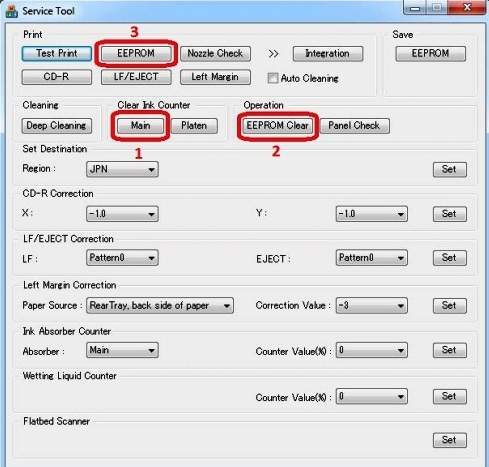
  • Setelah itu, yang harus anda lakukan adalah Klik "MAIN", maka printer akan berproses, kemudian MP258 akan print satu halaman dengan tulisan " D=000.0 "
  • Langkah selanjutnya adalah Klik " EEPROM Clear ".
  • Kemudian anda klik " EEPROM ", dan printer akan print hasil dari resetter MP258 yang mana keluar hasil "TPAGE(TTL=00000 COPY=00000)"
  • Jika sudah keluar hasil print, maka matikan printer dengan menekan tombol POWER. Nah lalu hidupkan lagi printer anda, printer siap dipakai.

Itulah cara mengatasi error P07 anda juga bisa melihat code-code error pada printer canon . Lalu bagaimana jika yang terjadi adalah error E04 atau printer tidak dapat digunakan disertai lampu yang berkedip-kedip? Bagaimana cara mengatasinya dan juga alasan kenapa hal ini bisa terjadi? Ternyata error yang satu ini terjadi pada printer mp258 yang sudah dimodifikasi dengan selang tinta infuse. Selang yang ada kerap kali menghambat laju cartridge printer untuk bergerak ke kiri dan kanan ketika melakukan print dan akibatnya selang printer masuk angin. Oleh karena itu, hal yang hanya perlu dilakukan adalah membuat selangnya agar tidak menghambat laju catridge ketika mencetak hasil print. Berikut lebih jelasnya di bawah ini akan dijelaskan mengenai Cara Mengatasi Printer Canon MP258 Error dengan lebih detil.

Cara Mengatasi Error E04 Pada Printer Mp258

  1. Hal yang perlu anda lakukan pertama kali adalah menyalakan printer Canon anda.
  2. Setelah itu, langkah selanjutnya adalah membuka tutup printer Canon MP258.
  3. Langkah ketiga adalah dengan merapikan selang printer.
  4. Lalu yang harus anda lakukan setelah langkah ketiga adalah dengan menggeser posisi catridge ke arah ujung kiri yang merupakan asal dari arah pergerakan catridge.
  5. Jika sudah, maka anda harus menutup lagi printernya.
  6. Ketika sudah ditutup, maka matika printernya dan anda harus menunggu beberapa saat.
  7. Hidupkan lagi printernya dan cobalah test untuk melakukan pencetakan.

Itulah tutorial dari herytoner.com mengenai Cara Mengatasi Error P07 / 5B00 dan E04 pada printer Canon MP258. Semoga dengan cara ini, printer anda bisa normal kembali.
Canon Printer Mp 258 Cara Mengatasi Eror P07 - YouTube

Tuesday, 12 January 2016

Cara Service Printer Ip 2770 Lampu Berkedip Orange 16x

Servis Printer Canon Ip 2770 Lampu Orange Berkedip 16x  - Untuk masalah yang sering terjadi pada printer Canon iP2770 adalah masalah pada sebuah  catridge printer yang membuat lampu berkedip  Orange. Bila anda mendapatkan kasus seperti ini jangan kuatir dan jangan bingung karena artikel ini akan memberikan solusi buat anda cara servis printer yang mengalami lampu berkedip orange 16x.

Indikasi awal masalah lampu berkedip orange / kuning  :

Memang saat anda menyalakan printer kelihatan normal-normal saja, tapi setelah di perintah mencetak, maka printer iP2770 akan mengalami blink 16x orange. Biyasanya khasus ini terjadi karena anda habis mereset/servis printer canon iP2770 nya, jadi bisa menyebabkan Printer Canon Ip 2770 ini menjadi Lanpu Orangenya berkedip - kedip . Sedangkan untuk lebih jelasnya silakan anda baca cara resetter canon ip2770.  Berikut ini merupakan laporan gambar yg tampil di layar monitor pc anda  :

Cara Service Printer Ip 2770 Lampu Berkedip Orange 16x

Cara Service Printer Ip 2770 Lampu Berkedip Orange 16x 


  • Silakan anda jalankan perintah print, lalu silakan anda cetak/print apa saja, maka printer iP2770 akan berkedip orange 16x.
  • Apabila tampil printer Canon iP2770 berkedip orange 16x, berarti catridge warna printer iP2770 membutuhkan reset (mengalami runout).
  • Untuk solusi cara reset : tekan saja tombol RESUME agak lama tunggu sampai lampu HIJAU berkedip, kemudian anda lepaskan.
  • Jika Canon iP2770 kedip orange 16x lagi, berarti catridge hitam juga butuh direset seperti langkah yang diatas. 
  • Cara resetnya : langkahnya sama yang diatas, tekan tombol RESUME agak lama sampai lampu HIJAU berkedip, kemudian lepaskan.
  • Printer Canon iP 2770 yg blink 16x orange akan memberikan perintah cerak print bertanda printer iP2770 akan kembali Normal. 
  • Hal ini sering terjadi ketika catridge habis selesai direfill kemudian dipasang lagi, terjadi juga setelah anda melakukan RESET printer iP2770.

Demikian tutorial dari saya tentang cara servis printer ip 2770 lampu berkedip orange 16x ini, semoga bisa bermanfaat buat anda.

Tuesday, 1 December 2015

Cara Mudah Memperbaiki Cartridge Printer Canon Tidak Terdeteksi

Cartridge Printer – Memang masalah yang sering terjadi pada sebuah printer yaitu didalam cartridge. Masalah tersebut merupakan salah satu kendala yang banyak ditemukan  oleh para pengguna printer. Terlebih lagi pada Printer Canon,  yang kadang kala Cartridge tidak terdeteksi sama sekali, dan ironisnya lagi ada beberapa kasus yang pernah saya temui dimana cartridge yang memang masih baru di beli, namun tidak terdeteksi.  Semua itu merupakan masalah terhadap Cartridge tidak terdeteksi, bukan berarti bahwa cartridge tersebut mengalami kerusakan, harus dibuang atau menggantinya dengan cartridge yang baru.  Apabila anda menemukan masalah  seperti yang ada di atas, silahan simak ulasan berikut ini :

Apabila berbicara mengenai Cartridge Printer yang tidak terdeteksi, ada beberapa penyebab yang menjadi penyebab utama terjadinya masalah tersebut diantaranya :
  1. Chip Head Printer Kotor
  2. Cartridge Mau di Reset
  3. Cartridge Rusak.
( Baca juga : Cara Mudah Atasi Printer Canon IP 2770 Error 5B00 dan Cara Memperbaiki Printer MG5270 Error P07 Dan E08 )

Berdasarkan beberapa masalah di atas ada 4 penyebab atau factor utama terjadinya Cartridge Error, Nah, Untuk lebih jelasnya dibawah ini akan saya coba untuk mengurainya secara satu persatu.

Chip Head Kotor

Chip yang ada pada bagian Head Printer adalah satu komponen Printer yang mempuyai peranan utama untuk mendeteksi Kondisi Cartridge yang terpasang pada printer, Chip Yang kotor biasanya terjadi ketika kita Mengisi Tinta Printer, yang mana pada saat proses tersebut berlangsung, secara  tidak  sengaja mengotori bagian Chip.  Sehingga Chips menjadi error. Oleh karena itu, sebaiknya setelah anda mengisi tinta, saya harapkan kepada anda untuk mengecek kembali, apakah Chip sudah aman untuk dipasang atau tidak.

Memperbaiki Cartridge Printer Canon


Cartridge Minta Reset

Salah satu penyebab utama tidak terdeteksinya cartridge adalah printer sudah tidak bisa lagi mendeteksi Indikator Tinta pada printer, dalam hal ini bisa kita artikan bahwa secara tidak langsung printer tidak bisa melakukan aktifitas cetak-mencetak karena printer mendeteksi bahwa Tinta yang ada pada Cartridge Printer sudah habis.

Ciri-Ciri umum sebelum hal semacam ini terjadi, biasanya akan ada peringatan yang diberikan pada printer yaitu pada tampilan layar monitor, disitu menunjukkan tanda seru tepat di atas Cartridge.yang biasanya kita kenal dengan istilah Low Ink, jadi jika kendala yang anda alami seperti yang saya jelaskan disini, itu berarti cartridge anda masih baik-baik saja, dan belum bisa kita katakan Rusak.

Cek Head Buntu Atau Tidak

Dalam beberapa kasus, Head yang mampet atau buntu bisa juga menjadi kendala utama terhadap tidak terdeteksinya Cartridge Printer, yang mana Cartridge yang buntu biasnya disebabkan karena adanya endapan Tinta yang mengering pada bagian permukaan head. Hal ini terjadi biasanya karena printer yang sudah lama tidak kita pakai. Mengenai printer yang mampet atau buntu, anda bisa lakuhan dengan penbersih khusus Cleaner atau bisa juga rendam dengan air panas.

Memperbaiki Cartridge Printer Canon


Bisa Juga Cartridge Rusak

Jika Ketiga langkah diatas telah anda terapkan pada printer anda, lantas tidak memberikan pemecahan itu berarti Cartridge memang sudah tidak bisa kita selamatkan sama sekali, dan harus anda ganti dengan yang baru. Head Printer sudah Aus adalah salah satu alasan mengapa Cartridge menjadi rusak. Umumnya ini disebabkan karena memang Cartridge Printer sudah Lama terpakai atau mungkin saja anda mencetak  dokumen yang jumlahnya terlalu besar hanya dalam satu kali cetak.


Demikian tutoriyal terntang Memperbaiki Cartridge Printer Canon, semoga bisa bermanfaat buat anda selamat mencoba....

Monday, 30 November 2015

Cara Memperbaiki Printer Canon MG5270 Error P07 Dan E08

Cara Memperbaiki Printer Canon – Baik kali ini saya akan berbagi tutoriyal dan tips menarik seputar Printer buat anda. Nah, kali ini saya akan membahas tentang cara mengatasi error P07 dan E08 pada Printer MG5270 buat anda yang lagi bermasalah pada printernya. Memang printer Canon MG5270 merupakan produk terbaru dari canon, yang merupakan produk printer yang tidak jauh dengan produk printer sebelumnya.

Untuk solusi mengenai cara mengatasi error P07 maupun E08 yang harus dilakukan adalah mereset printer tersebut. Cara Memperbaiki Printer Canon sebenarnya mudah  biyar dapet pengalaman? Untuk itu anda simak cara resetter Printer MG5270 brikut ini :
Silakan anda baca juga terik atasi kode-kode error pada printer canon Mp 237

Indikasi Awal yang Harus Dilakukan :

Ketika Printer MG5270 dihidupkan, maka akan langsung muncul error P07 / E08 pada panel LCD nya. Dan apabila kita melakukan perintah print, maka dilayar monitor akan tampil " The Ink Absorber is Almost Full " maka printer tersebut minta diresetter. Supaya lebih jelas silakan anda simak Cara Memperbaiki Printer Canon dengan cara Resetter berikut ini:

Cara Resetter Printer Canon MG5270  

Cara Memperbaiki Printer Canon MG5270 Error P07 Dan E08
Resetter Printer Canon MG5270

  • Hidupkan Printer Canon MG5270, maka di panel LCD nya akan muncul error P07 / E08, dan ada keterangan " The Ink Absorber is Almost Full " dilayar monitor anda.
  • Download Resetter MG5270.
  • Printer Canon MG5270 harus dalam keadaan SERVICE MODE. Caranya baca langkah berikutnya.
  • Matikan Canon MG5270 yang error P07 / E08 dengan menekan tombol POWERnya. Jangan cabut kabel power
  • Tekan dan Tahan tombol STOP/RESET diikuti dengan menekan Tombol POWER. Jadi kedua tombol posisi tertekan.
  • Lepas tombol STOP/RESET tapi jangan lepas tombol POWER.
  • Dalam keadaan tombol POWER masih tertekan, tekan tombol STOP/RESET sebanyak 5 kali.
  • Kemudian lepaskan kedua tombol bersamaan. Maka Canon MG5270 akan berada dalam kondisi Service Mode.
  • LCD Panel MG5270 akan blank / gelap dan di komputer anda akan mendeteksi hardware baru. Abaikan saja ...


Langkah selanjutnya Exctract dan Jalankan Service Tool 3400 hasil download anda tadi.

Cara Memperbaiki Printer Canon MG5270 Error P07 Dan E08
Resetter Printer Canon MG5270

  • Di menu absorber Clear ink counter pilih Main kemudian klik SET di sebelah kanannya.
  • Di menu ink absorber counter pilih Main kemudian klik SET di sebelah kanannya.
  • Kemudian klik EEOPROM. maka printer akan cetak 1 halaman.
  • Printer Canon MG5270 yang error P07 / E08 akan normal kembali.


Denikian tutorial dari saya tentang Cara Mengatasi Printer Canon semoga bermanfaat buat anda. Selamat Mencoba

Cara Mudah Atasi Printer Canon IP 2770 Error 5B00

Printer Canon IP 2770 - Merupakan alat cetak yang sering mengalami masalah saat digunakan. Sebenarnya, masalah printer yang sering terjadi sangat lah sepele  yang bisa diatasi hanya dengan menekan suatu tombol saja, tapi karena ketidak tahuan maka si pengguna bingung dan membawanya ke tukang servis. Dengan membaca informasi di halaman ini semoga anda bisa mengatasinya sendiri sehingga menghemat biaya operasional.

Untuk masalah yang sering terjadi pada Printer Canon IP 2770 sangatlah banyak, selain problem-problem dari cara mengisi tinta yang tidak beres sampai cartridge printer tidak terdeteksi. Itulah masalah yang biyasa terjadi pada alat cetak ini. Selain itu ada juga masalah error 5B00, kalo sudah bermasalah seperti ini berarti printer tersebut sudah minta reset. Nah, kali ini saya akan memberikan tips cara atasi printer error 5B00 buat anda.

Printer Error 5B00 sebenarnya adalah suatu masalah yang hanya bersangkutan dengan software jadi tidak ada ciri-ciri kerusakan pada hardware printer seperti catridge, power supply, maiboard ataupun rangkaian lanya. Pada error 5B00 sejauh ini saya belum tau mengapa hal itu busa terjadi, namun hal itu bisa diatasi dengan cara reset pada Printer Canon IP 2770. Untuk lebih jelasnya silakan anda simak caranya berikut ini :

Cara Mudah Atasi Printer Canon IP 2770
Canon IP 2770

Sebelumnya melakukan langkah dibawah download dulu software restter, anda bisa didownload di alamat berikut: http://goo.gl/Z59Cs

Setelah anda download software diatas, klik kanan - extract here. Maka file exe resetter telah anda miliki. Jangan lupa juga siapkan kertas pada  printer karena nanti akan digunakan untuk ngeprint saat memperbaikinya. Sekarang silahkan lakukan langkah dibawah ini.

Cara Atasi Printer Canon IP 2770 Error 5B00

  • Pertama pastikan printer dalam keadaan mati.
  • Dalam keadaan mati tekan dan tahan tombol resume (lampu orange) sebentar lalu diikuti dengan menekan tombol power (lampu kuning).
  • Sehingga kedua tombol tertekan secara bersamaan.
  • Lepaskan tombol resume, tombol power tetap ditekan jangan dilepasKetika tombol power dalam keadaan ditekan, tekan tombol resume sebanyak 6 kali.
  • Pas tekan ke 6 tombol resume ditahan (tidak dilepas). Sehingga kedua tombol tertekan secara bersamaan.
  • Setelah itu lepas kedua tombol, maka komputer akan meminta driver baru abaikan saja.
  • Sekarang, buka file resetter yang telah anda download tadi. Untuk lebih jelasnya silakan lihat gambar dibawah ini.
Restter Printer Canon IP 2770

  • Tekan "Set" pada Clear Ink Counter seperti pada gambar diatas yang ditunjuk panah 1.Setelah itu tekan EEPROM.

Jika sudah, matikan printer dan hidupkan kembali.
Selamat ! printer anda tidak ada lagi lampu blink secara bergantian (orange - kuning), melainkan sudah bagus seperti biasanya yaitu hanya lampu kuning yang hidup.

Sekarang anda sudah bisa melakukan printing seperti biasanya, hati sudah mulai ceria tanpa adanya error 5b00 atau lampu indikator tidak ngeblink lagi secara bergantian. Itulah tutorial dari saya tentang Cara Mudah Atasi Printer Canon IP 2770 Error 5B00. Semoga bsa bermanfaat buat anda.


Thursday, 29 October 2015

Informasi Kelebihan Dan Kekurangan Printer Laser Jet

Kekebihan Dan Kekurangan Printer Laser Jet

Infomasi Kelebihan Dan Kekurangan Printer Laser Jet - Baik kali ini saya akan memberikan sedikit informasi tentang kelebihan dan kekurangan printer laser jet. Sebagai mana kita ketahui bahwa kelebihan printer laser jet memiliki keunggulan diantaranya sangat cepat dalam mencetak dan memiliki kualitas yang baik. Biyar lebih jelasnya silakan sobat baca kelebihan dan kekurangan printer laser jet dibawah ini:  

Kelebian Printer Laser Jet

Kelebihan Printer laser Jet memiliki hasil cetak yang lebih bagus jika disbanding dengan jenis printer dot matrix maupun ink jet, printer laser jet juga memiliki kecepatan pencetakan yang tinggi dan hasil cetaknya pun juga lebih cepat kering seperti pada hasil cetak pada mesin photo copy. Printer Laser jet merupakan printer yang moderen yang cocok dipakai dikantor maupun dirumah. Laser jet merupakam jenis printer yang menggunakan tinta bubuk yang disebut dengan toner dan menggunakan perngkat infra merah untuk mencetaknya.

Printer laser jet memiliki gaya cetak yang luar biyasa karena dapat mencetak banyak media, seperti paper, kertas plain, label seticker, transparasi, paper plate, cardstock, art paper, photo paper, dan lain sebagainya. Hasil print menggunakan laser jet jauh lebih awet dari pada menggunakan printer inkjet atau printer jenis lain, karena cetakan printer laser jet ini tidak mudah pudar, tida mudah luntur dan juga tahan terhadap air.
Cara refill Printer Laser Jet

Kelebihan Printer Laser Jet

  • Kualitas cetak text yang tinggi.
  • Kecepatan cetak tinggi.
  • Dapat mencetak berbagai ukuran kertas.
  • Memiliki beragam pilihan termasuk collator dan stapler.
  • Biaya keseluruhan lebih rendah karena kebutuhan tinta kecil.

Kekurangan Printer Laser Jet

  • Output foto lebih buruk.
  • Harga printer laser warna lebih mahal daripada ink jet warna.
  • Kemungkinan cetak warna yang tidak pas pada printer LED membuat gambar menjadi kabur.
  • Output printer tinta padat bisa membuat paper jam mesin fotokopi atau scanner dengan auto feeder.
Demikian yang bisa saya sampaikan tentang Informasi Kelebihan Dan Kekurangan Printer Laser Jet ini, semoga bisa bermanfaat buat sobat.

Wednesday, 28 October 2015

Cara Mudah Resetter Canon IP2770 / IP2700 Dengan Softwere

Cara Mudah Resetter Canon IP2770
Cara Mereset Resetter Printer Canon IP 2770 - Baik kali ini saya akan memberikan tutorial buat sobat yang lagi mencari solusi apabila terjadi error pada printer canon IP 2770 maupun IP 2700. Printer Canon memang sudah dibuat seperti itu apabila sudah melebihi batas pemakaian/cetak pasti akan mengalami blinking pada printer canon tersebut. Dan solusi yang harus sobat lakukan adalah Resetter pada printer sobat untuk mengembalikan pengaturan keawal. Biyar lebih jelasnya tentang Resetter Canon IP2770 baca ulasan dibawah ini:

Langkah Pertama Cara Mereset Printer Canon IP2770 / IP2700 Secara Manual

  • Pastikan Printer Canon IP 2770 sobat dalam kondisi Mati /Off , tetapi kabel listrik atau powes harus terpasang pada printer sobat.
  • Kemudian sobat Tekan tombol RESUME, dengan waktu kurang lebih dua detikS
  • Setelah itu sobat komputer bisa menekan tombol POWER sampai kondisi dari lampu hijau menyala, disini yang harus diperhatikan adalah saat sobat menekan tombol POWER, jangan melepas terlebih dahulu tombol RESUME jadi tombol RESUME kondisinya masih tertekan.
  • Kemudian sobat lepas tombol RESUME, tetapi untuk tombol POWER jangan dilepas.
  • Setelah itu sambil tombol POWER kondisinnya masih tertekan, sobat tekan tombol RESUME dengan 5 kali tekanan. biasanya setalah sobat melakaukan hal itu lampu LED akan menyala dan bergantian warnanya menjadi orange hijau dengan nyala terakhir berwarna orange. pada langkah ini yang perlu diperhatikan adalah jangan sampai keliru menekan tombol RESUME hingga 4 kali karena printer sobat biasanya akan mati total, tetapi itu sifatnya hanya sementara.
  • Langkah berikutnya sobat bisa melepas kedua tombol secara bersamaan.
  • Setelah itu lampu LED akan blink sebentar dan kemudian akan menyala dengan warna HIJAU.
  • Biasanya setelah sobat melakukan sampai langkah ke 7, Komputer sobat akan mendeteksi perangkat baru,disini sobat bisa mengabaikannya, jangan menginstal driver lagi. Keadaan seperti itu menunjukkan bahwa printer IP 2770 sobat, kondisinya dalam keadaan SERVICE MODE dan telah siap untuk direset

Setelah sobat melakukan peroses pertama secara manual tanpa ada kesalahan, maka peroses yang berikutnya yang harus sobat lakukan meresetter Printer Canon IP 2770 dengan Download Softwer Resetter Canon IP2770 / IP2700 dulu dan langkah selanjutnya sebagai berikut:

Langkah Kedua Silakan Anda Simak, Bagaimana Cara  Reset Printer Canon IP2770 / IP2700 Yang Benar


  • Download Softwere Resetter Canon Ip 2270 / IP 2700 
  • Kemudian file Software Resetter IP2770 yang telah sobat download tadi Exctract dulu .
  • Setelah itu sobat bisa menyiapkan 2 lembar kertas di printer, hal ini untuk proses print pada waktu sobat mereset printer sobat.
  • Kemudian sobat jalankan software Aplikasi Resetter Printer Canon IP 2770
  • Setelah itu sobat dapat mengklik tombol “MAIN”, biasanya setelah sobat mengklik tombol " MAIN " printer akan melakukan proses, dan kemudian printer akan melakukan proses print satu halaman dengan tulisan ” D=000.0 “
  • Kemudian sobat klik tombol ” EEPROM Clear “..


Cara Mudah Resetter Canon IP2770
·      
          Setalah itu sobat klik tombol ” EEPROM “, pada proses ini printer akan melakukan pengeprintan hasil dari Resetter IP2770,  dan Salah satu baris yang dihasilkan dari proses pengeprintnan tersebut adalah tulisan : “TPAGE(TTL=00000)”
    Cara Mudah Resetter Canon IP2770

    ·         Gambar diatas menunjukan bahwa sobat telah melakukan proses reset Printer Canon IP2770.
    ·         Setelah itu mematikan printer sebentar lalu hidupkan kembali.
      Demikian tentang tutorial Cara Mudah Reseter Canon IP2770 ini, semoga bermanfaat buat sobat dan taklupa saya ucapkan terimakasi atas kujunganya.


      Monday, 26 October 2015

      Cara Mudah Reset Ink Out Epson L110,L210,L350 Dan L355

      Reset Ink Out Epson L110

      Cara Reset Ink Out Epson – Apabila anda mengalami Error Ink Out pada printer L dan anda tidak bisa ngatasinya jangan kuatir, kali ini saya akan membahas tutorial buat anda tentang Reset Ink Out Epson yang sering terjadi pada Printer Epson jenis ini.

      Masalah yang sering terjadi pada printer Ink Run Out Epson bukanlah masalah serius yang terjadi pada Printer Epson seri L, masalah ini memang akan muncul dengan sendirinya dari pabrikan bahwa kita harus melakukan pengisian ulang tinta atau kita harus melakukan reset dengan menggunakan resetter yang akan saya bagikan buat anda disini sehingga printer dapat berjalan dengan normal kembali.

      Indikator tinta yang ada pada window sering sekali tidak akurat seperti kejadian sebenarnya terutama pada Printer Epson seri L, Indikator pada window yang muncul pada layar computer kadang tidak sesuai dengan yang terjadi pada printer tersebut. Bisa saja tinta printer pada cartridge sudah penuh akan tetapi pada layar monitor tampilannya sudah kosong atau habis. Jadi kita tidak bisa mengambil patokan pada tampilan yang ada pada computer. Biasanya ini terjadi jika kita sering menggunakan fasilitas copy yang ada pada Printer Epson dan melakukan copy document pada waktu  computer tidak hidup.

      Cara Reset Ink Run Out Epson Seri  L

      Untuk mengatasi masalah error Ink Run Out yang biasa muncul seperti pada gambar dibawah ini:

      Reset Ink Out Epson L110
      Reset Ink Out Epson

      Cara Resset Ink Run Out Epson Seri L 
      • Langkah yang harus anda lakukan hidupkan Priter dengan menekan tombol power yang ada pada printer, tunggu sejenak hingga proses hidup printer telah selesai dengan tanda bahwa lampu hijau telah berhenti pada tombol power yang ada pada printer.

      • Lalu anda lanjut dengan menekan tombol Resume dan tahan selama 5 detik atau lebih, lanjut dengan melepaskan tombol Resume, lalu tekan kembali tombol Resume dan tahan selama 3 detik dan jangan lepaskan. Setelah 3 detik langsung lepaskan. Lalu terakhir tekan sekali lagi tombol Resume dan printer telah siap kamu gunakan.


       Demikian tutorial tentang Cara Mudah Reset Ink Out Epson Seri L ini, semoga bisa bermanfaat buat anda dan terimakasi atas kunjunganya.

      Saturday, 17 October 2015

      Terik Atasi Kode - Kode Error Pada Printer Canon MP 237

      Atasi Eror Canon MP237
      Error Canon MP 237

      Terik Atasi Kode - Kode Error Pada Printer Canon MP 237 - Kali ini saya akan menjelaskan tentang kode error pada printer buat anda yang belum fahan kode errror dan mengatasinya. Biyasanya printer kalo mengalami error pasti lampu alarm LED bekedip/blinking orange dan menampilkan kode error printer di LCD monitor Komputer sehingga Printer Canon MP 237 tidak dapat mencetak data.

      Cara Atasi Error Canon MP 237

      Kode Error Canon MP 237 biasa muncul dengan angka seperti 1300, 5011, 5100 dan menyebabkan printer Canon MP 237 tidak dapat mencetak data. Kode Error Printer Canon MP 237 biasanya disebabkan karena Paper Jammed, Printer is out of paper, The FINE cartridge cannot be recognized dan masih banyak lagi. Biyar lebih jelasnya berikut ini Terik Atasi Kode - Kode Error Pada Printer  Canon MP 237  :
      Atasi Eror Canon MP237
      Error Canon MP 237

      (Baca juga : Cara Mudah Atasi Printer Infus Tinta Yang Masuk Angin)


      Solusi Cara Atasi Error Canon MP 237  


      Error 1000 Canon MP 237 

      • Printer is out of paper / paper does not feed, Ditandai dengan blinking 2x pada Canon MP 237 dan untuk mengatasinya masukkan kertas ke bagian rear tray kemudian tekan tombol Hitam/warna pada Printer

      Error 1300 Canon MP 237  

      • Paper Jammed, ditandai dengan blinking 3x pada Canon MP 237 dan cara mengatasinya ambil kertas yang menyangkut pada printer.

      Error 1687 Canon MP 237  

      • The FINE Cartridge is not installed properly, ditandai blinking 4x pada Printer canon MP 237 dan cara mengatasinya, pastikan pemasangan cartridge sudah benar dan mengunci cartridge.

      Error 1401, 1403, 1485 Canon MP 237  

      • The FINE Cartridge is not installed properly, disertai blinking 5x dan cara mengatasinya adalah pasang cartridge dengan benar jika masih terjadi ganti cartridge dengan yang baru.

      Error 1486, 1487 Canon MP 237  

      • FINE Cartridge is not installed in the correct position, disertai dengan blinking 7x dan cara mengatasinya adalah pastikan pemasangan cartridge sudah benar jika masih terjadi coba ganti dengan cartridge baru.


      Error 1700 Canon MP 237  

      • Ink absorber is almost full, disertai blinking 8x dan cara mengatasinya adalah lakukanlah head cleaning pada printer Canon MP 237.

      Error 1686 Canon MP 237  

      • The remaining ink level cannot be detected, disertai blinking 13x karena printer tidak bisa mendeteksi level tinta, tekan tombol stop/reset selama 5 detik untuk mengabaikan error.

      Error 1684 Canon MP 237  

      • The FINE cartridge cannot be recognized, disertai blinking 14x karena cartridge tidak terpasang dengan benar atau cartridge tidak kompatibel dengan printer, ganti cartridge denga yang baru.

      Error 1682 Canon MP 237  

      • The FINE cartridge cannot be recognized, disertai blinking 15x dan cara mengatasinya adalah ganti dengan cartridge baru karena catridge lama sudah rusak.

      Error 1688 Canon MP 237  

      • The ink has run out, disertai dengan blinking 16x dan cara mengatasinya tekan tombol stop/reset selama 5 detik.

      Error 5100 Canon MP 237  

      • Paper Jammed disertai blinking 2x dan cara mengatasinya bersihkan kertas menyangkut pada printer.

      Error B200 Canon MP 237  


      • Blinking 10x, Matikan Printer kemudian cabut kabel power yang menyambung ke listrik selama beberapa menit kemudian pasang dan nyalakan kembali. Beberapa Kode error pada printer canon MP 237 antara lain 5011, 5012, 5200, 5400, 5700, 6000, 6800, 6801, 5B00, 6930, 6931, 6932, 6933, 6936, 6937, 6938, 6940, 6941, 6942, 6943, 6944, 6945, 6946 dan cara mengatasinya adalah dengan mencabut kabel power printer yang menyambung ke listrik selama beberapa menit kemudian nyalakan kembali.
      Demikian informasi dari saya tentang Terik  Atasi Kode - Kode Error Printer  Canon MP 237 ini, semoga bisa bermanfaat buat anda.

      Wednesday, 7 October 2015

      Cara Atasi Printer Laserjet 1102 Terdapat Garis-Garis Hitam

      Cara Atasi Printer Laserjet 1102 Terdapat Garis-Garis Hitam
      Produk printer laser jet 1102 - memang sangat asik apa bila anda lagi Print/cetak dengan printer ini, karena cara kerjanya cepat memiliki kualitas bagus dan menghemat waktu. Beberapa perinsip dasar dibalik proses pencetakan Printer laser Jet 1102 sangat memiliki keuntungan besar menggunakan printer laser jet karena prodak ini cocok dikantor maupun dirumah juga memiliki kualitas cetak yang cepat. Tapi, diwaktu Printer laser jet lagi bermasala pada hasil cetaknya yang bergari hitam atau ada bercaknya itu sangat menyebalkan apa lagi anda tidak tau cara mengatasinya. Tenang saja kali ini saya akan menjelaskam tentang Cara Atasi Printer Laserjet 1102 Terdapat Garis-Garis Hitam. 

      Atasi Printer Laserjet 1102

      Jika hasil cetak pada halaman kertas anda terdapat garis-garis hitam atau kadang berbayang, hal ini dikarenakan beberapa penyebab. Biyasanya hal ini disebabkan benda asing yang menempel pada bagian Scanner atau bisa juga pada kaca pemantul pada Printer. Apabila masalah tidak berada pada kaca pemantul, bisa jadi ada masalah pada sperpart Cartridg. 

      Solusi Terbaiknya

      Jika Printer anda menggunakan system multi-komponen (Drum, Dr.Blade, Wiper Blade, PCR yang masing-masing unit terpisah) ini bisa menjadi rumit. Namun, dalam masalah terdapatnya garis hitam atau berbayang pada halaman cetak, biasanya dikarenakan oleh sbb :Drum yang sudah rusak/tua dan perlu diganti dengan yang baru.

      Untuk Penanganan Yang Harus Dilakukan


      Cek Dr.Blade biasanya ada bekas toner yang menempel di sepanjang karet (Dr.Blade) hendaknya kita bersihkan dengan air dengan perlahan-lahan karena karet dari Dr.Blade tsb sangat rentan karena tipis (Untuk hal seperti ini harus diserahkan kepada ahli service cartridge untuk memungkinkan salah dalam cara pembersihan atau penggantiannya) atau bisa diganti dengan Dr. Blade yang baru atau dari kanibalan cartridge yang tidak dipakai atau yang msih layak. 


      Dr.Blade Hp1102

        Wiper Blade biasanya di sepanjang karetnya terdapat garis kecil bekas toner kering hendaknya kita bersihkan dengan air dengan perlahan-lahan dan jika ada karet yang terpotong kecil baiknya kita menggantinya dengan Wiper Blade yang baru atau dari kanibalan cartridge yang tidak dipakai atau yang msih layak(Untuk hal seperti ini harus diserahkan kepada ahli service cartridge untuk memungkinkan salah dalam cara pembersihan atau penggantiannya). 
          Wiper Blade HP1102
          PCR (pengembang) seperti gambar di bawah. Biasanya terdapat garis melingkar atau bergelombang di sepanjang PCR.
            PCR HP1102
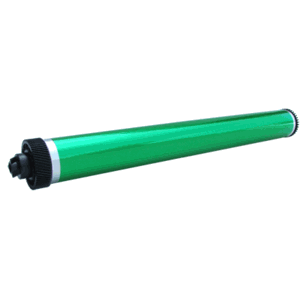
            Drum yang sudah rusak/aus perlu diganti dengan Drum yang baru atau apa bila ada bintik hitam bersihkan dengan kain halus atau kapas untuk menghilangkan benda asing yang menempel pada unit drum. Jika ada lubang kecil pada permukaan drum ini sangat sulit diperbaiki solusi ganti dengan yang baru.
              drum HP1102
              .

              Terimakasi anda sudah baca artikel tentang Cara Atasi Printer Laserjet 1102 Terdapat Garis-Garis Hitam ini, semoga bisa bermanfaat buat anda.

              Monday, 5 October 2015

              Cara Atasi Hasil Cetak Tipis Sebelah Pada Printer Laser Jet 1102

              Printer Laser Jet 1102
                Laser Jet 1102

              Cara Atasi Hasil Cetak Tipis Sebelah Pada Printer Laser Jet 1102
              Hasil Cetak Print Tipis Sebelah atau terdapat garis-garis hitam pada lembar cetak. Jika anda menemukan masalah seperti ini, pasti sangat menyebalkan apalagi anda tidak tau bagai mana Cara Atasi Hasil Cetak Tipis Sebelah Pada Printer Laser Jet 1102, tenang artikel ini akan memberikan solusinya buat anda. 

              Biyasanya hal ini dikarenakan oleh beberapa penyebab diantaranya terdapat benda asing yang menempel pada kaca pemantul namun jika masalah bukan pada kaca pemantul, bisa jadi berada pada sprerpart Cartridge Printer itu sendiri. Nah, pabila permsalahan yang terjadi pada Cartridge mungkin waktu membersihkan sprerpart waktu refill hurang bersi itu juga bisa menjadi penyebapnya. Ok, langsung saja ke topik permasalahannya, hasil cetak tipis sebelah pada Printer Laserjet 1102. 

              Solusi Atasi Hasil Cetak Tipis Sebelah

              • Busing kotor. Busing adalah semacam ring plastik yang terletak di ujung dan pangkal magnet. Busing kotor menyebabkan jarak antara magnet dan drum tambah lebar, lebih lebar dari yang seharusnya, sehingga menghambat proses pemindahan toner dari magnet ke drum. Akibatnya hasil tipis. Kalau busing di ujung yang kotor yang tipis adalah area cetak sebelah kiri, sebaliknya kalau busing di pangkal kotor maka yang tipis ada  di area sebelah kanan. Pada kasus ini biasanya tipisnya tidak merata secara horizontal tetapi bergelombang tebal tipis tebal lagi dan seterusnya.


              • Drum aus. ini lah penyebap yang bikin Hasil Print tipis sebelah pada printer 1102. Solusinya, ganti drum. Penyebab drum aus lebih cepat biasanya sampah penuh sehingga wiper blade menekan drum lebih keras, sehingga drum cepat aus. Silakan anda cek sampah tonernya buka apakah sampah nya penuh dan cek juga  sampaih bocor atau tidak.


              Drum Printer Laser Jet 1102
              Drum Printer 1102
              • Per kecil, ini  kemungkinan yang paling besar kalau Anda menggunakan toner Cartridge Printer  HP 1102. Maksud saya di ujung toner, dekat ujung drum ada per tarik kecil yang mesti harus terpasang dengan baik. Kalau tidak terpasang atau sudah kendor (kurang berfungsi) maka hasilnya akan tipis sebelah. Silakan cek, kalau perlu diganti saja dengan yang baru.


              • Cek Doc.Blad pada Cartridge masih bagus atau tidak lalu bersihkan toner yang berada pada Doc.Blade/ karet bersihkan dengan hati-hati karena Doc.Blad sangat rentan karena tipis karetnya dan kalu emang Doc.Blade sudah jelek ganti saja dengan yang baru.

              Doc BladPrinter Laser Jet 1102
              Doc.Blad 


              Demikian informasi dari saya tentang Cara Atasi Hasil Cetak Tipis Sebelah Pada Printer Laser Jet 1102 ini, semoga bisa bermanfaat buat anda.