Showing posts with label Tips Android. Show all posts

Thursday, 31 March 2016

Cara Root Asus Zenfone 2,4,5,6 Tanpa PC Dengan Mudah

Cara Root Asus Zenfone Tanpa PC - Sebelum melakukan cara root Asus Zenfone 2, Zenfone 4, Zenfone 5, Zenfone 6 dll, terlebih dulu mantapkan keinginan hati anda. Apakah anda sudah yakin ingin melakukan root pada android kesayangan anda? Apakah anda siap dengan konsekuensi yang akan terjadi jika perangkat anda di root? Siapkah anda kehilangan garansi ponsel anda? Dan masih banyak pertanaan-pertanyaan lain yang timbul.
Cara Root Asus Zenfone 2,4,5,6 Tanpa PC Dengan Mudah

Pertanyaan-pertanyaan tersebut hanya anda sendirilah yang memiliki jawabannya. Apabila anda ragu untuk melakukan rooting, sebaiknya batalkan saja niat anda untuk root Asus Zenfone kesayangan anda. Mengapa? Karena jika anda ragu berarti anda tidak mengetahui apa tujuan anda untuk melakukan root. Hal itu justru akan membawa kerugian bagi diri anda sendiri.

Untuk artikel kali ini penulis akan membagikan ilmu dengan topik yang masih sama yakni seputar Asus Zenfone. Baik mari kita mulai dari langkah pertama, siapkan alat dan bahan yang akan digunakan untuk root Asus Zenfone. Silahkan unduh daftar bahan-bahan yang akan dipakai untuk melakukan root asus zenfone .

Sedikit informasi untuk melakukan root asus ternyata terdapat Dua cara Download aplikasi. Silahkan anda pilih sesuai selera anda sendiri dan bisa anda cari Google Playstore.

Untuk cara pertama silakan download aplikasi root Asus Zenfone melalui smartphone android anda silakan anda cari (Google Playstore). Root Zenfone terbaru Sebelum menginstall aplikasi, pergi terlebih dulu ke menu Setting => Security => Unknown Source (Sumber tidak di ketahui), lalu dicentang. Khusus untuk Android versi 4.2 (jelly bean) atau 4.3 (jelly bean) ke atas, silahkan anda masuk ke menu Setting => About Phone => Tekan Build Number sebanyak 7x sampai muncul pesan ‘You are now a developer’. Nah setelah itu kemudian anda bisa menginstall aplikasi “Root Zenfone.apk” pada perangkat android anda sendiri.

Sedangkan cara download yang ke dua adalah mendownload aplikasi “Root Zenfone.apk” menggunakan komputer/ PC. Anda harus mendownload dulu Driver Asus nya. Asus Driver bisa anda cari di ini (http://support.asus.com/download/), kemudian install di komputer anda. Setelah itu lalu download aplikasi “Zenfone Root.apk” di atas (cara pertama). Kemudian ambil smartphone android anda lalu pergi ke menu Settings => Developer Options => lalu centang pada USB Debugging. Khusus untuk Android versi 4.2 (jelly bean) atau 4.3 (jelly bean) ke atas, silahkan anda masuk ke menu Setting => Developer Option => kemudian centang USB Debugging. Setelah itu lalu colokkan kabel USB ke perangkat android anda lalu hubungkan ke komputer. Kemudian masukkan aplikasi “Root Zenfone.apk” yang di download tadi ke dalam smartphone android anda. Kemudian instal aplikasi “Root Zenfone.apk” seperti cara pertama.

Baca juga : cara root asus zenfone c z007 menggunakan pc

Setelah semua prosedur di atas diikuti dengan benar, sekarang silahkan anda implementasikan cara root Asus Zenfone 6, Zenfone 5, Zenfone 4, Zenfone 2, dll sesuai dengan step by step berikut ini:

1. Install Root Zenfone
Cara Root Asus Zenfone tanpa komputer


Sebelum melakukan penginstalan aplikasi Root Zenfone, matikan koneksi Wifi terlebih dahulu pada ponsel Asus Zenfone anda. Disarankan untuk menggunakan mode Offline saja agar lebih aman. Lalu install aplikasi “Root Zenfone.apk” pada perangkat Asus Zenfone anda. Jika muncul "Discleamer" seperti gambar di atas, centang saja kotak "Do Not Ask". Setelah itu pilih tombol OK.

2. Kemudian pilih SuperSU
Cara Root Asus Zenfone tanpa PC


Coba anda perhatikan dengan baik disana terdapat dua pilihan SuperSu, silahkan anda Pilih yang SuperSU (By Chainfire) lalu pilih tombol "OK I Know, Please Root!" yang berada di bagian paling bawah.

3. Tunggu Sebentar


Tunggu beberapa saat hingga Demonstrasi Mode Selesai lalu akan muncul pesan “You Have Activated this demo device OFFLINE successfully” dan setelah itu tutup aplikasi kemudian Restart Asus Zenfone kesayangan anda.

4. Buka Lagi Asus Root Zenfone
Cara Root Asus Zenfone tanpa  PC dengan mudah

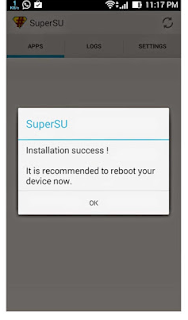
Setelah Asus Zenfone 5 anda kembali menyala, buka kembali Root Zenfone. Jika Root sukses, SuperSU akan meminta akses Root ke aplikasi tersebut dan dengan begitu Asus Zenfone 5 anda telah berhasil di Root. Untuk cara root asus zenfon menggunakan pc  silakan anda baca caranya dibawah.

Bagaimana cara mengetahui android yang sudah di root? Untuk memastikan apakah perangkat Android sudah berhasil atau tidak, silahkan anda install aplikasi Root Checker. Anda bisa mendowloadnya di Google Playstore. Adapun daftar device yang telah berhasil di root menggunakan aplikasi Root Zenfone ini yaitu Android dengan model Jelly Bean, diantaranya sebagai berikut:

ZenFone 6 (T00G/ Z002)
ZenFone 5 LTE (T00P)
ZenFone 5 (T00F/ T00J)
MeMO Pad 7 ME176C/ ME176CX (K013)
PadFone S (T00N)
Fonepad 7 FE375CG (K019)
Transformer Pad TF303CL (K014)
Fonepad Note 6 ME560CG (K00G) v11.2.1.22
Transformer Pad TF103C (K010)
MeMO Pad 8 ME181C (K011)

Demikianlah  Cara Root Asus Zenfone Tanpa Pc yang dapat dilakukan dengan mudah. Setelah anda berhasil melakukan root, gunakan smartphone anda sebaik-baiknya, jangan melakukan hal-hal yang dapat merugikan orang lain. Penulis tidak bertanggung jawab atas kerusakan atau penyalahgunaan smartphone android anda pasca di root. Tanggung jawab dipegang oleh pengguna smartphone android masing-masing. Semoga bisa bermanfaat buat anda.

Wednesday, 30 March 2016

Tips Cara Root Asus Zenfone C Z007 (4S ZC451CG) Menggunakan PC

Root Asus Zenfone C Z007 (4S ZC451CG) - Asus Zenfone C memang memiliki RAM yang tidak terlalu besar dan juga aplikasi bawaan asus seharusnya tidak diperlukan banyak memakan memori RAM sehingga membuat kinerja smartphone Asus Zenfone C Z007 (4S ZC451CG) makin tidak maksimal. 

Lalu bagaimana sih.. cara agar dapat menonaktifkan bahkan membuang aplikasi yang tidak diperlukan ini?? yaitu caranya dengan melakukan root pada Smartphone Asus Zenfone C tersebut. Itu merupakan solusi terbaik supaya Smartphone anda bisa normal seperti semula.

Sedangkan manfaat melakukan Root pada smartphone Asus Zenfone C Z007 (4S ZC451CG)  yaitu diantaranya :

Dapat meningkatkan kinerja ponsel pintar ini menjadi lebih optimal, meringankan RAM, juga bisa menghemat baterai dan lain sebagainya. 

Akan tetapi ada beberapa akibat yang dihasilkan pada smartphone yang sudah diroot antara lain garansi smartphone anda akan hilang, disamping itu juga smartphone android menjadi rawan terjadinya bootloop bahkan dapat mengakibatkan mati total.
Artikel lainnya:Tips Menghemat Battery Android Dengan Efektif  
Cara Menyembunyikan Aplikasi Diandroid

Sebelum membahas lebihlanjut cara root Asus Zenfone C dengan PC ini, sebenarnya ada cara lain yang lebih sinpel yaitu cara mudah root zenfone c tanpa pc silakan ada simak.  

Cara Root Asus Zenfone C Z007 (4s ZC451CG) Menggunakan PC

Sedangkan untuk melakukan proses root pada Asus Zenfone C Z007 (4S ZC451CG) Android KitKat 4.4.2 ada beberapa bahan yang diperlukan, yaitu sebagai berikut :

  1.  Intel USB Driver
  2.  ADB Driver
  3. File root asus Zenfone C Z007 (4S ZC451CG)
  4. PC Link

Nah, itu semua merupakan software yang diperlukan untuk root asus zenfone android menggunakan komputer diatas bisa anda cari disitus sesmi asus atau bisa juga cari di google.. 


Cara Melakukan Root Asus Zenfone C Zc451cg

1. Silakan install intel usb driver dan ADB driver pada PC/Komputer anda.
2. Aktifkan Developer Option (Masuk menu Setting => About => Software Information => Build Number (tekan 4x)
Cara Root Asus Zenfone C Z007 (4S ZC451CG) dengan pc


3. Kembali lagi ke menu Setting => Developer Option => Aktifkan USB debugging


Cara Mudah Root Asus Zenfone C Z007 (4S ZC451CG) Dengan komputer


4. Koneksikan Asus Zenfone C (4S ZC451CG) ke PC/komputer menggunakan kabel usb
5. Install Asus PC Link, untuk memastikan bahwa smartphone asus sudah terhubung ke komputer
6. Lakukan extract file root C Z007 (4S ZC451CG) pada komputer anda.
7. Jalankan sebagai administrator untuk file CheckBeforeAction.Batch, kemudian ikutin petunjuknya dan Asus Zenfone C 4S ZC451CG akan melakukan restart.


Root Asus Zenfone C Z007 (4S ZC451CG) Dengan mudah


8. Jalankan file Root.Batch untuk melakukan proses rooting pada Asus Zenfone C anda.
9. Done. Asus Zenfone C anda sudah selesai diroot

Demikian tutorial dari saya mengenai cara root android menggunakan komputer ini, semoga bisa bermanfaat buat anda. 


Tuesday, 8 December 2015

Memiliki Masalah Saat Buka BBM Android Yang Tidak Bisa Dibuka Ke Internet

Memang menyebalkan bila terjadi Masalah Saat Buka BBM pada smartphone biyasanya ada saja kendala yang  menjadi salah satu masalah yang sering terjadi oleh para pengguna smartphone android yang baru mencoba menginstall BBM pada androidnya. Sedangkan masalah yang kerap terjadi seperti ini menjadi momok yang sangat serius bagi user baru BBM di Smartphone Android.

Sedangkan para pengguna BBM di Smartphone Android menyatakan bahwa masalah Buka BBM Stuck saat pengaturan diakibatkan oleh hal-hal berikut ini seperti :
Bermasalah Buka BBM Android Yang Tidak Bisa Dibuka Ke Internet
  1. Masalahan pada koneksi internet anda yang lemah.
  2. Mungkin pada pengaturan tanggal,jam ataupun tahun tidak benar.
  3. Bisa juga settingan android yang menggangu “Setting Up BBM”
  4. Dan mungkin ada masalah teknis lainnya.

Berikut ini merupak tips tentang  Masalah Saat  Buka BBM Android Yang Tidak Bisa Dibuka Ke Internet untuk anda simak :

  1. Perbaiki/atur ulang waktu pada ponsel android anda seperti Jam,Tanggal,Tahun serta time zone atau zona waktu.
  2. Pastikan koneksi internet anda dalam keadaan stabil, seringkali masalah seperti ini terjadi karena koneksi internet yang lambat.
  3. Cara terakhir yang paling ampuh adalah, Masuk ke Setting Pilih Application Manager Lalu pilih BBM yang terakhir tap Clear Data. Kemudian anda coba buka kembali BBM dan lalu setting ulang.

Mudah - mudahan masalah mengenai Masalah Saat Buka BBM Android Yang Tidak Bisa Dibuka Ke Internet bisa teratasi dengan tutorial diatas, semoga semoga bisa bermanfaat buat anda. 

Monday, 30 November 2015

Tips Dan Terik Menghenat Battery Android Dengan Efektif Tanpa Aplikasi

Baterai Android – Merupakan permasalahan yang sering terjadi pada setiap pemakai smatrphone android.  Memang menyebalkan saat bermasalah pada bateray yang boros merupakan masalah yang sangat tesius buat para pengguna android. Sebagian orang menyelesaikan masalah ini dengan memilih menggunakan power bank dan juga ada yang mengganti Baterai Android dengan kapasitas yang lebih besar dan juga memilih smartphone hemat baterai terbaik. Selain menggunakan cara-cara tersebut Anda juga bisa mencoba menggunakan beberap cara mudah untuk menghemat baterai Anda supaya lebih tahan lama.

Tips Dan Terik Menghenat Battery Android


Solusi buat anda yang tetap menginginkan Baterai Android standar dan anda tidak inginmenggunakan asesoris tambahan seperti power bank maupun yang lainya. Jadi solusi yang harus Anda lakukan untuk menghemat baterai ponsel Anda dengan mematikan fitur yang jarang anda gunakan pada smartphone Android Anda. Untuk lebih jelasnya silakan Anda simak tips berikut ini :

Solusi Menghemat Baterai Anderoid


Kurangi Kecerahan Layar


Tips Dan Terik Menghenat Battery Android


Layar merupakan factor utama yang paling menghabiskan Baterai pada Android Anda, untuk dapat memperpanjang hidup baterai Anda cukup dengan cara mengubah brightness ke setting default standar, dan setting turun hampir ke level minimum jika anda di luar ruangan dan sudah mendapat cahaya yang cukup.

Lakukan Set Waktu Sleep ke Level Terendah


Tips Dan Terik Menghenat Battery Android


Langkah ini merupakan cara lain untuk mengurangi konsumsi Baterai Android. Sebagian orang banyak yang mengatur mode sleep hanya dalam beberapa detik. Jangan buang daya baterai dengan membiarkan layar menyala dengan waktu lama, Set waktu sleep ke level terendah yang tersedia di smartphone tersebut.

Mengurangi frekuensi sync untuk aplikasi yang terhubung


Tips Dan Terik Menghenat Battery Android


Kita semua ingin menjadi up to date.  Namun interval sync pendek membuat aplikasi Anda membuat koneksi jaringan data atau WiFi terlalu sering. Karena itu baterai Anda akan cepat terkuras maka cobalah untuk meningkatkan interval penyelarasan sebagai cara untuk menghemat baterai.

Matikan Wifi, Wifi Hotspot, GPS, Bluetooth Saat Tidak Dibutuhkan


Hidupkan Wifi, Wifi Hotspot, GPS, Bluetooth saat anda membutukan saja, namun banyak sebagian orang yang lupa mematikannya saat fitur itu tidak di butuhkan lagi dan otomatis akan mengurangi daya tahan baterai Android anda.

Perbarui Aplikasi Android  


Tips Dan Terik Menghenat Battery Android


Daya tahan baterai Merupakan salah satu isu utama pada perangkat dengan spesifikasi smartphone terbaik, pengembang aplikasi selalu berusaha untuk mengurangi jumlah pemakaian baterai pada aplikasi mereka. Dengan demikian anda akan memiliki aplikasi versi terbaru yang lebih baik dari sebelumnya yang kemungkinan bisa menghemat Baterai Android tersebut karena sebagian besar pengembang aplikasi banyak yang ingin mengurangi jumlah pemakaian baterai pada aplikasi Smartphone terbarunya.

Demikianlah tips dari saya tentang cara Menghemat Battery Anderoid, semoga bisa bermanfaat buat anda.


Tuesday, 22 September 2015

Cara Mudah Menyembunyikan Aplikasi Di Android Terbaru

Aplikasi Android
Aplikasi Di Android

Cara mudah Menyembunyikan Aplikasi Di Android – Terkadang ketika semua aplikasi bawaan yang ada pada ponsel Android anda selalu tampil membuat anda bosan dan terganggu. Ini dikarenakan kebanyakan aplikasi itu tak banyak digunakan, disini kami akan membagikan bagaimana  sih Cara Menyembunyikan Aplikasi Di Android yang benar.

Untuk langkahnya  kita akan menggunakan bantuan dari beberapa fitur untuk Cara Menyembunyikan Aplikasi Di Android ini. Langsung saja simak bagaimana sih caranya dan fitur yang digunakan untuk menyembunyikan aplikasi di android tersebut.

Cara Menyembunyikan Aplikasi Di Android 

Langkah yang pertama lakukan dalah dengan menemukan App Drawernya yang merupakan kumpulan aplikasi yang terpasang di ponsel android anda. Umumnya terletak di tengah tengah bagian bawah layar.
Buka App Drawer tersebut lalu pilih Applikasi. Maka akan muncul berbagai aplikasi yang ada pada ponsel anda. Kemudian tinggal pilih aplikasi apa saja yang akan anda sembunyikan.

Setelah itu klik option menu lalu akan muncul beberapa pilihan yang salah satunya adalah meng hide aplikasi. Sekarang tinggal menceklis aplikasi- aplikasi apa saja yang akan anda hide lalu tekan done atau selesai.

Aplikasi Android
Aplikasi Di Android


Cara Menyembunyikan Aplikasi Di Android dengan Nova Launcher

  • Sebelum melakukan Cara Menyembunyikan Aplikasi Di Android masuk dulu ke dalam Google Play, kemudian masuk ke dalam store home google play tadi. Setelah berada pada Google Play Store pilih bagian Apps. Lalu ketikkan kata Nova dan unduh aplikasi tersebut.

  • Langkah selanjutnya untuk Cara Menyembunyikan Aplikasi Di Android adalah dengan membuka kemudian pilih Nova Setting dan pilih lagi App Drawer /Drawer. Pada bagian selanjutnya aka nada pilihan Hide Apps.

Ya, dengan mengklik hide apps Cara Menyembunyikan Aplikasi Di Android dapat dilakukan dan tinggal memilih aplikasi apa saja yang akan anda hide. 

Dengan menggunakan Cara Mudah Menyembunyikan Aplikasi Di Android di atas aplikasi- aplikasi yang tak terlalu penting dapat di sembunyikan. Dan anda tak perlu khawatir karena aplikasi yang telah anda hide tadi dapat di kembalikan seperti semulanya. 

Sekian dan terimakasih kepada anda yang sudab baca artikel tentang Cara Mudah Menyembunyikan Aplikasi Di Android, semoga artikel ini bisa bermanfaat buat semua orang. 

Thursday, 10 September 2015

CARA MUDAH HARD RESET DENGAN CODE RAHASIA HP SAMSUNG GALAXY MINI 5570 DAN YOUNG 5360

Hard Reset Dengan Kode Rahasia - Samsung Galaxy Mini cuma bisa nyala sampai logo kemudian diam membisu setia sampai disitu itu sangat menyebalkan. Pasti anda bingung harus gimana? Tapi tenang saja jangan kuwatir kalo smartphone tersebut diam atau mati. Tandanya smartpohon anda mimta reset. Nah untuk itu artikel ini akan membahas tentang cara reset samsung galaxy mini dengan kode rahasia. 

Apabila anda sudah lakukan reset berulang ulang hasilnya sama smartphone tersebut tidak bisa dikembalikan ke Settingan Pabrik. Entah kenapa penyebab smatphone tersebut tidak bisa Factory reset mungkin sebelumnya anda sudah menghilangkan data yang tersimpan (backup Factory) sudah terhapus semua hingga sewaktu di factory reset tidak bisa menemukan file backup nya. Instal ulang adalah Cara/Solusi alternatif yang harus anda lakukan.

( Baca Juga : Cara Root Samsung Galaxy Yong Tanpa PC dan Reset Ulang Samsung Galaxy S5 )

Mungkin anda bisa mencoba cara reset sansung galaxy nini dengan kode rahasia  ini karena setelah saya cari tutorialnya intenet yang tersebar di Mbah Google tentang Cara Reset Samsung Galaxy Mini GT-S5570 kemudian saya praktekan ternyata banyak yang tidak sesuai alias gagal. Nah, anda coba saja cara reset dengan kode mudah-mudahan bisa berhasil..

Kode Rahasia Hp Samsung

*#*#4636#*#* phone information
*2767*3855# hard reset*
*#*#7780#*#* factory reset**
*#*#7594#*#* change end call/power option
*#*#197328640#*#* service mode
*#*#273283*255*663282*#*#* file copy screen (backup media files)
*#*#526#*#* wlan test
*#*#232338#*#* shows wifi mac address
*#*#1472365#*#* gps test
*#*#1575#*#* another gps test
*#*#232331#*#* bluetooth test
*#*#232337#*# shows bluetooth device address
*#*#8255#*#* gtalk service monitor


codes to launch various factory tests
*#*#0283#*#* packet loopback
*#*#0*#*#* lcd test
*#*#0673#*#* melody test
*#*#0842#*#* device test (vibration test and backlight test)
*#*#2663#*#* touch screen version
*#*#2664#*#* touch screen test
*#*#0588#*#* proximity sensor test
*#*#3264#*#* ram version
codes to get firmware version information
*#*#4986*2650468#*#* pda, phone, h/w, rfcalldate
*#*#1234#*#* pda and phone
*#*#1111#*#* fta sw version
*#*#2222#*#* fta hw version
*#*#44336#*#* pda, phone, csc, build time, changelist number note:

Hard reset menghapus semua files & settings di internal memory, atau sama dengan memformat ulang firmwarenya warning! Kalo udah pencet ini langsung hard reset,tidak ada pilihan cancel.
Factory reset hanya menghapus account, system & aplikasi setting.


Hard Reset Samsung Mini Dengan Kode Rahasia
Reset Samsung Galaxy Mini


CARA HARD RESET HP GALAXY MINI

 Cara Yang Pertama 

*2767*3855# : hard reset
*#*#7780#*#* : Factory reset 

Cara kedua

Tahan sampai beberapa detik hingga masuk ke recovery menu
Jika sudah masuk, lepaskan tombol home dan power
Di menu recovery mode ada 4 pilihan

# ...

# ...

# wipe data/factory reset

# ...

Pilih "wipe data/factory reset" (Gunakan tombol volume) kemudian tekan Home
Tunggu hingga proses selesai
Kemudian pilih ke menu "reboot system now"
Selesai - Kondisi HP kembali ke kondisi awal / new(baru)

Reset Samsung Galaxy
Hard Reset HP Galaxy Y


  CARA HARD RESET HP GALAXY Y 5360

  •  Pastikan Baterai penuh
  •  Backup semua data dankontak
  •  Matikan handphone
  • Tekan bersamaan dan tahan tombol Volume Up + Power + Home (lihat gambar yang bertanda mera
  • Tahan kurang lebih 5 detik, sampai Android memunculkan menu Android System Recovery (reboot system now,apply update from sdcar,wipe data/factory reset,wipe cache partition)
  •  Lepaskan ketiga tombol ketika menu tersebut telah muncul
  •  Pilih menu wipe/data factory reset dengan menggunakan tombol Volume Up/Down disertai tombolmiddle/home untuk meng-eksekusi 
  • Setelah tombol home ditekan, maka handphone akan restart.
  •  Tunggu hingga nyala, maka
  • Selesai
Terimakasi sudah baca artikel tentang  HARD RESET DENGAN CODE RAHASIA HP SAMSUNG GALAXY MINI 5570 DAN YOUNG 5360 semoga bisa bermanfaat buat anda. Selamat mencoba semoga berhasil.

Wednesday, 9 September 2015

Cara Mudah Download Dan Instal BBM Di Samsung Galaxy Tab


Instal BBM Di Samsung Galaxy Tab - Mungkim saat ini aplikasi resmi BBM Android untuk tablet belum secara resmi di luncurkan di Play store, Beberapa seri tersebut contohnya adalah Tablet dari brand Samsung seperti Samsung Galaxy Tab 3, Samsung Galaxy Tab 4, Samsung Galaxy Tab S. Namun tidak semua Tablet Android tidak bisa mengunduh aplikasi BBM langsung dari Play Store ada beberapa yang sudah dapat mendownload langsung seperti Tablet keluaran dari Advan, dari merek Samsung ada Samsung Galaxy Tab 2.

 Samsung Galaxy tab

BBM untuk Tablet Android tetap dapat di instal dan di gunakan tanpa harus mendownload secara langsung di Play store dan aplikasi BBM juga dapat di gunakan dan tidak ada bedanya dengan BBM yang di download langsung dari Play store, yang membedakan aplikasi BBM ini dengan versi resmi dari Play Store adalah adanya pemberitahuan untuk update aplikasi BBM di Play store, selain itu tidak ada beda yang signifikan. Bagaimana cara mendownload dan instal BBM di Android yang belum di sediakan secara resmi di Play store, berikut ini kami berikan tutorial lengkap tentang instal BBM keSamsung Galaxy Tab anda.

Di karenakan aplikasi ini di download tidak secara resmi dari Play store makan Anda perlu merubah pengaturan di Tablet Android Anda dengan mengikuti langkah-langkah berikut ini : Masuk kemenu Settings kemudian pilih Security selanjutnya pilih menu Devices administration, pada kolom Unknow sources beri tanda centang. Lihat gambar di bawah ini untuk lebih jelasnya.

Download Dan Instal BBM Di Samsung Galaxy Tab

Proses selanjutnya adala mendownload aplikasi BBM yang nantinya akan kita instal ke Tablet. Untuk mendapatkan aplikasi BBM ini kunjungi lansung ke situs penyedia App BBM di www.apk4fun.com. Pilih aplikasi BBM sesuai dengan tipe yang Anda kehendaki. Untuk mendownload aplikasi BBM ini lakukan langsung dari Tablet Android Anda. Untuk tutorial kali ini kami menggnakan BBM versi terbaru yang baru saja di update oleh BBM yaitu versi 2.5.0.32 dimana versi terbaru ini memiliki kelebihan seperti membatalkan dan menghapus pesan BBM yang sudah terlanjur di kirim.

Atau Anda dapat mendownload langsung dengan link yang tersedia di bawah ini, file ini dapat Anda download langsung dari Tablet Tab 3 Anda. Versi BBM Android di bawah lebih baru yaitu 2.5.1.46 diman versi ini juga sudah di lengkapi dengan fitur terbaru BBM seperti discovery music, mengapus pesan, dan membatalkan pesan yang sudah terlanjur di kirim. Untuk aplikasi BBM Android versi lain yang lebih lengkap bisa di lihat dan di download di bawah ini:

Aplikasi BBM Android 2.5.1.46 APK

Karena ukuran aplikasi ini cukup besar yaitu 23,1 MB pastikan Anda menggunakan koneksi internet baik, sebagai saran gunakan koneksi Wifi Speedy. Setelah aplikasi BBM terinstal proses penggunaan nya sama dengan saat Anda mendownload di Play store, login dengan menggunakan akun email yang sudah Anda daftarkan sebelumnya di www.blackberryid.blackberry.com. Nah, itula cara instal BBM pada Android.

Terima kasih anda sudah baca artikel Cara Mudah Download Dan Instal BBM Di Samsung Galaxy Tab ini, semoga bisa bermanfaat buat anda.

Monday, 7 September 2015

Cara Mudah Root Samsung Galaxy Young Tanpa Pc

CaraMudah Root Samsung Galaxy Young Tanpa Pc - Mungkin anda bingung dan tidak mengerti bagaimana root, rooting atau root pada ponsel Android yang benar?  Jangan kawtir artikel ini akan menjelaskan bagai mana Nge-root atau root pada ponsel Android merupakan sebuah proses memodifikasi perangkat ponsel Android, sehingga sobat anda bisa mudah mendapatkan akses penuh dan total terhadap perangkat Android untuk menjalankan aplikasi tingkat superuser tanpa ada penolakan ketika menginstall aplikasi Android tertentu.

Dengan melakukan proses rooting pada ponsel atau smartphone Android, anda dapat memodifikasi, menghapus file yang diproteksi, atau bahkan meng-uninstall aplikasi bawaan yang tidak diperlukan pada ponsel-ponsel berplatform Android seperti Samsung Galaxy Young (Y S5360). Selain itu, keterbatasan kapasitas media penyimpanan internal memaksa pengguna untuk memindahkan aplikasi ke media penyimpanan lainnya yakni SD Card. Biasanya kapasitas media penyimpanan internal ponsel atau smartphone Android penuh diakibatkan oleh banyaknya aplikasi atau game Android yang terinstall di memori internal ponsel Android anda.
 Root Samsung Galaxy Young Tanpa Pc
Root Samsung Galaxy
Langkah selanjutnya yang harus anda lakukan baca dulu kelebihan dan kekurangan root android supaya anda tidak menyesal. Kalo anda sudah yakin mau root cara nya sangat mudah tinggal anda download file updatenya. ( Baca juga : Cara Instal HP Samsung Galaxy Mini

Berikut ini cara mudah root ponsel Android Samsung Galaxy Young

  • Siapkan file update,  tempatkan pada CD Card ponsel samsumg Android anda.   
  • Untuk mempermudah proses rooting taruh atau tempatkan file tersebut pada direktori utama SD Card.
  • Selanjutnya, matikan ponsel atau smartphone Android sobat
  • Tekan tombol Volume (up) + Home + tombol Power secara bersamaan kurang lebih 12-15 detik.
  • Nanti anda akan masuk ke recovery mode
  • Pilih yang “apply update from sd card”. Untuk memilih tekan tombol volume up atau down.
  • Pilih file update.zip
  • Klik Reboot Now.
  • Biarkan ponsel atau smartphone Android sobat Pusat Teknologi menyala hingga proses rooting selesai. Selanjutnya silahkan cek adakah aplikasi SuperUser? Kalau sudah ada, proses root berjalan dengan sukses!
  • Selesai!
Nah, itulah peroses root Samsung Android Young. Apabila anda ragu atau tidak mengerti apa yang harus anda lakukan mending jangan lakukan proses rooting ini pada ponsel Android Samsung Galaxy Young (Y S5360) karena proses rooting ini dapat menyebabkan hilangnya garansi ponsel atau smartphone Android sobat. Ini lah cara nge-root pada ponsel Android Samsung Galaxy Young, cara ini merupakan cara paling mudah dan cepat untuk melakukan proses rooting.

Sebagai catatan, saya  tidak bertanggung jawab apabila terjadi perubahan dan kerusakan pada perangkat Android akibat kegagalan proses rooting pada Samsung Galaxy Young. Jadi pertimbangkanlah baik-baik sebelum memilih untuk melakukan rooting dan berhati-hatilah saat melakukan proses tooting.

Terima kasih sudah baca artikel tentang Root Samsung Galaxy Young Tanpa Pc di blog ini, semoga bisa bermanfaat buat anda.

Sunday, 6 September 2015

Ada 2 Cara Mudah Reset Ulang Samsung Galaxy S5 Terbaru


Reset Samsung Galaxy S5 - Samsung Galaxy S5 merupakan prodak  Smartphone kelas premium penerus Galaxy S4 yang sangat digemari oleh konsumen gadget sedunia, terutama fans Samsung dan Android. Dengan kehadirannya membawa angin segar terhadap trend smartphone yang kian lama semakin canggih. Namun, setiap produk mengenai teknologi pasti ada saja ditemui masalah atau kendala yang belum anda ketahui penyebabnya. Nah untuk itu saya hadir disini akan memberikan Tips 

 Samsung Galaxy S5
 Samsung Galaxy S5

Ok, sebelum ke pokok  pembahasan alangkah baiknya kita identifikasi permasalahannya. Diantaranya, apakah anda pernah mengalami fase dimana anda mau tidak mau harus Factory Reset ponsel anda ? Itu terjadi karena sebuah problem yang cukup serius contonya seperti sering terjadi "Hang" atau "lag" yang dikarenakan adanya aplikasi yang crash ataupunmalware/virus. Atau anda ingin menjual Smartphone Galaxy S5 anda ke pihak lain. Dengan demikian, semua data seperti foto, video, email, dokumen dan file lainnya bisa terhapus semuanya tanpa dikhawatirkan terjadinya hal-hal yang tidak dinginkan.

Kalau anda mau   melakukan Reset Ulang atau mengembalikan Galaxy S5 ke kondisi Pabrik (Factory Reset) sangatlah mudah, cukup dengan beberapa langkah saja. Tetapi sebelum melakukan Hard Reset, alangkah baiknya anda melakukan backup atau simpan file-file penting anda. Karena dengan melakukan Hard Reset atau Factory Reset ini, semua data anda akan terhapussemuanya dan tidak bisa dipanggil kembali. ( Baca Juga : Cara Mudah Hard Reset Samsung Galaxy Mini Dan Galaxy Young )

Catatan yang harus anda ketahui : Hard Reset akan mengembalikan Smartphone Galaxy S5 ke kondisi pertama kali anda membeli Smartphone baru tersebut. Semua File, Data, Setting akan terhapus semuanya. Oleh Karena itu, Backup-lah semua data dan file penting anda. Nah, langkah selanjutnya saya  akan berbagi tentang beberapa cara untuk melakukan Factory reset pada Samsung galaxy S5. Untuk lebih jelasnya silakan anda simak ulasan tentang Cara Reset Ulang Samsung Galaxy S5 di bawah ini: 

Cara Hard Reset dengan Menu Setting

- Cara pertama ini hanya cukup melakukanya di Menu setting
- Sentuh Ikon (Setting) yang berbentuk Gear untuk memasuki menu setting.
- Cari dan pilih (Backup and Reset)
- Sentuh (Factory Data Reset) caranya seperti gambar dibawah ini.

Reset Ulang Samsung Galaxy S5

Itulah langkah Hard Reset Samsung S5 yang harus anda lakukan.

Cara Hard Reset Dengan Tombol Hardware

Langka yang selanjutnya anda bisa melakukanya dengan menggunakan Tombol fisik hardware seperti Power dan Volume up down. Silakan anda ikuti saja  langkah-langkah berikut ini :
- OFF-kan Galaxy S5 anda
- Tekan Tombol [Volume Up] (jangan dilepas)
- Tekan Tombol [Home] dan Tombol [Power] secara bersamaan sampai muncul Logo Samsung.
- Gunakan [Volume Down] untuk memilih opsi ( Wipe data/fastory data ) 
Samung Galaxy S5
 Samsung Galaxy S5
- Tekan tombol [Power] untuk memastikannya.
- Gunakan lagi [Volume Down] untuk memilih "Yes-delete all user data".
- Tekan tombol [Power] lagi untuk memastikan pilihannya.
- Tunggu sampai terlihat tulisan "reboot system now" 
- Gunakan tombol [Power] untuk memilihnya.
- Samsung Galaxy S5 anda akan restart dan Galaxy S5 akan terlihat setting seperti awalnya.

Cara Hard Reset dengan Tombol Fisik (Hardware) ini sangat bermanfaat jika Galaxy S5 anda tidak responsive sama sekali ataupun anda lupa akan password lock screen anda.

Demikian tutorial tentang Cara Mudah Reset Ulang Sansung Galaxy S5 ini, kurang lebihnya mohon dimaafkan selamat mencoba dan semoga bermanfaat buat anda dan terima kasih